Jhone Soares. Tecnologia do Blogger.
Mostrando postagens com marcador Como Faz. Mostrar todas as postagens

Como remover o HAO123 do seu PC

Você conhece o Hao123? Ele é um serviço asiático que corresponde a um dos grandes sites no segmento de buscas da China. A ferramenta funciona como um diretório de endereços digitais no qual você pode procurar diversas páginas — o foco é na área de serviços, de modo que você pode conhecer diversas empresas através do recurso.
O problema é que você pode acabar instalando a barra de pesquisas do Hao123 no seu navegador acidentalmente. Entre outras maneiras, isso pode acontecer pelo fato de o programa vir “dentro” da instalação de outro software, o que pode alterar algumas configurações do seu browser de forma negativa.
Por conta disso, muitas pessoas sentem dificuldade na hora de retirá-lo completamente do computador. Para resolver este pequeno problema, o Tecmundo preparou um tutorial bastante simples.

Comece com o tradicional


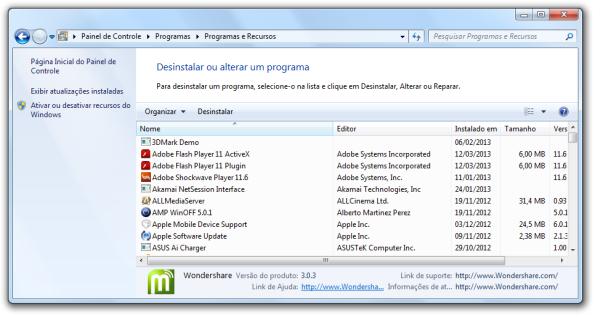
Antes de qualquer coisa, é necessário que você apague os arquivos que foram instalados no seu computador. Para isso, vá até o “Painel de controle”, pesquise pelo nome Hao123 e desinstale o programa do seu PC, como indica a imagem acima.

Arrume o seu navegador

Mesmo retirando o arquivo do Hao123 da sua máquina, é bem possível que o programa tenha acrescentado algum aplicativo no seu browser e alterado outras configurações. Abaixo, você pode conferir o processo para fazer com que os navegadores Google Chrome e o Mozilla Firefox voltem ao normal.

Google Chrome

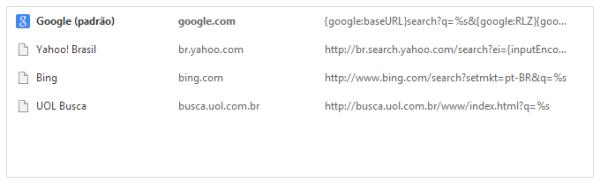
Em primeiro lugar, abra as “Configurações” do seu navegador e vá até a divisão de “Aparência”. Nela, clique para alterar a sua página inicial e uma nova janela vai ser aberta. Quando isso acontecer, apague o endereço indicado pelo Hao123 e coloque a página que você desejar, como mostra a ilustração abaixo.


Caso o software também tenha alterado o seu mecanismo de pesquisa, continue na janela de configuração, mas procure a divisão “Pesquisa”. Clique para definir o mecanismo como indicado pelo seu navegador e selecione a alternativa do Google ou qualquer outra que também seja do seu interesse.

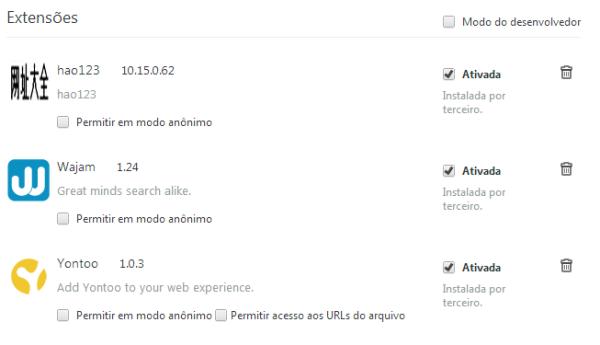
Como você vai poder reparar, o Hao123 deve ter instalado alguns aplicativos no seu browser. Para deletá-los, acesse as configurações do Chrome e depois a divisão “Extensão”. Em seguida, exclua todos os softwares que não foram adicionados por você — dependendo do pacote que você utilizou, pode ser que sejam encontrados vários um app.

Mozilla Firefox

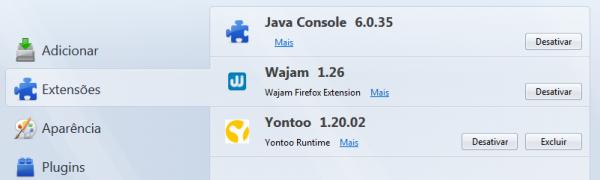
Para retirar os aplicativos que estão atrapalhando a utilização do seu Firefox, clique em “Ferramentas” e depois em “Complementos”. Com isso, você vai poder conferir todos os softwares instalados pelo Hao123 e desativá-los ou apagá-los do seu browser, assim como indica a imagem logo abaixo.


Se o programa alterou a sua página inicial, clique novamente em “Ferramentas” e, em seguida, na alternativa “Opções”. Na aba “Geral”, vá até a opção para mudar a página inicial, apague o endereço colocado pelo Hao123 e insira a sua página preferida — você precisa confirmar toda a operação para que ela funcione.


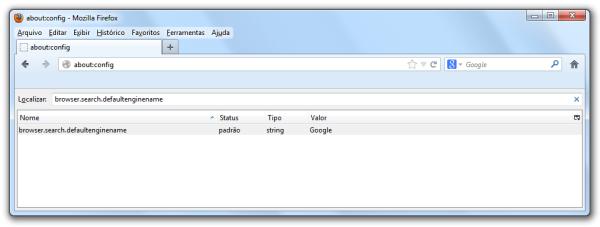
Em seguida, se o seu motor de busca foi alterado, digite o termo “about:config” (sem as aspas) na barra de endereços do navegador. Depois disso, localize a opção “Alterar” e cole o seguinte comando: “browser.search.defaultenginename” (sem as aspas, novamente).


Uma janela como a que mostra a imagem acima vai ser aberta. Clique com o botão direito sobre a única linha que aparecer e depois em “Restaurar o padrão”. Caso você queira mudar para outro mecanismo, clique em “Editar” e preencha a janela aberta com a ferramenta que você desejar.

Mas e o Internet Explorer?

Caso você seja um dos adeptos do Internet Explorer, basta deletar o arquivo do Hao123 do seu computador para que ele não altere as configurações do seu navegador. Caso isso tenha acontecido de alguma maneira, basta apagar os complementos adicionados e restaurar o motor de busca e tela inicial padrão.
....
Se você seguiu todos passos descritos neste tutorial, o seu navegador deve ter voltado ao normal — caso você conheça alguma outra forma de realizar a “limpeza” do seu browser, deixe o seu depoimento nos nossos comentários.
Published: By: Unknown - 16:46

Problema no sistema - loop infinito ou tela azul

A falha na atualização KB2823324, disponibilizada na última terça-feira, está impedindo os usuários de utilizarem seus computadores.

Os sintomas são o seguinte: loop Infinito  - quando o PC fica reiniciando o tempo todo antes de aparecer a tela inicial com os icones. Ou a Tela azul - tela de erro muito conhecida como tela da morte do windows.

Se o seu computador foi afetado e não reinicia mais, tente algumas das ações listadas abaixo. A Microsoft, até o momento, não ofereceu nenhum tipo de serviço de reparo, portanto, se estas dicas não fizerem seu sistema voltar à ativa, parece que a solução vai ser, realmente, formatar o seu disco rígido.

Importante: nenhum dos comandos sugeridos a seguir vai danificar o seu Windows 7. É importante lembrar que muitas das opções abaixo dependem de um conhecimento mínimo da plataforma Windows e seus recursos. Confira:

PRIMEIRA OPÇÃO

1. Insira o CD instalação do Windows7 no seu computador
2. Escolha a opção Reparar e entre no prompt de comando
3. Digite: dism /image:d:\ /cleanup-image /revertpendingactions
4. Reinicie o computador
OBS: o drive pode ser “d” ou “c”. Não se esqueça de desativar as atualizações.

SEGUNDA OPÇÃO
 
Apertar a tecla F8 durante o processo de inicialização da máquina e pedir uma restauração do sistema para um ponto antes da atualização é apenas parte da solução. O sistema vai inicializar aparentemente normal, mas não vai estar normal, pois a atualização KB2823324 deixa danos no sistema de arquivos e no de atualizações. Para resolver isso é necessário mais algumas providências:
1. Rodar o CHKDSK (caso não seja rodado automaticamente após a restauração)
2. Baixar do site da Microsoft e rodar um FIX-IT (windowsupdate.diagcab) que vai recuperar o processo de atualização
3. Ocultar a atualização KB2823324, que causou o problema, para que não seja executada automaticamente e volte a causar o dano (pelo menos até que a Microsoft apresente outra solução)
Todos esses procedimentos são fáceis e podem ser executados por qualquer pessoa com um pouco de conhecimento, ou bem orientado.

TERCEIRA OPÇÃO
 
Uma solução para o problema é copiar o arquivo ntfs.sys de uma máquina sadia para um pendrive.
1. O arquivo fica localizado na pasta c:\windows\system32\drivers
2. Reinicie o computador defeituoso com  o CD de instalação do Windows
2. Abra a opção Reparar
3. Após a realização do procedimento, abra o prompt do DOS e copie o arquivo para a mesma pasta dentro da máquina defeituosa.

QUARTA OPÇÃO

1. Inicie o computador com o CD de instalação do Windows 7
2. Escolha a opção Reparar
3. Escolha a opção para usar as ferramentas para reparo
4. Acione o prompt de comando
5. No prompt de comando, rode os seguintes comandos nessa ordem:
d: dir
cd Windows\System32\drivers
ren ntfs.sys ntfs.old
copy x:\Windows\System32\drivers\ntfs.sys
exit
6. Reinicie a máquina

CASO AS OPÇÕES ACIMA NÃO RESOLVAM O PROBLEMA OU VOCÊ NÃO SABE COMO FAZER, ENTRE EM CONTATO COM MINHA EQUIPE  E SOLICITE UMA VISITA, NOSSO  PRINCIPAL INTUITO É PROTEGER SEUS ARQUIVOS NÃO SENDO NECESSARIO FORMATAR O PC.


EMAIL: JHONEEXX@HOTMAIL.COM
FONE: (61) 99224036 


Published: By: Unknown - 01:42

Como recuperar arquivos Deletados sem querer usando Softwares Gratuitos.

Quem nunca passou pela situção de ter esquecido de salvar um arquivo ou até mesmo uma foto de viagem antes de formatar o PC. E ainda tem aqueles usuários que deletam os arquivos dentro da lixeira e lembra que tinha algo importante que não podia ser apagado ou por acidente excluiu o que não podia. Antes que você perca as unhas e os cabelos , você vai conhecer softwares que podem fazer a recuperação dos seus dados.

Deletei sem querer, e agora?

Quando você apaga um arquivo e esvazia a lixeira, esse arquivo ainda existe no seu HD. Isto acontece porque o seu sistema remove apenas a referência deste arquivo deletado na tabela de alocação de arquivos e libera a área do dispositivo para gravação de novos dados. Enquanto essa área não é sobrescrita por novos arquivos, existe sim a possibilidade de recuperação dos arquivos.

Softwares gratuitos para recuperação de dados

1 – Recuva

recuva 300x245 Softwares gratuitos para recuperação de dados
O Recuva recupera apenas os arquivos que ainda não foram sobrescritos por outros dados. O funcionamento do Recuva é muito simples, o próprio software indica as chances de que o arquivo seja recuperado, através do marcador “State”. Se o marcador estiver vermelho, o arquivo está irrecuperável.O amarelo indica que existe algum tipo de risco na recuperação deste arquivo e por fim, o marcador verde significa que o arquivo está completamente apto a ser recuperado. O Recuva também possui dois modos de verificar seu computador: a “Verificação Normal” e a “Verificação Profunda”. Com o “Verificação Profunda” o programa fará uma varredura completa no sistema.

2 – DiskDigger

diskdigger 20 300x255 Softwares gratuitos para recuperação de dados

DiskDigger é uma ferramenta capaz de vasculhar a fundo seu sistema em busca de arquivos excluídos. O programa pode procurar itens dentro de pendrives, câmeras digitais, cartões de memória e no HD.
O DiskDigger é um software muito simples. Ele não requer instalação, portanto basta descompactá-lo e acessá-lo. Então basta selecionar em qual dispositivo a pesquisa deve ser feita e clicar em “Next”.


3 – EASEUS Data Recovery Wizard

easeus data recovery wizard 300x206 Softwares gratuitos para recuperação de dados

O EASEUS Data Recovery Wizard é um programa feito para ajudá-lo nos casos em que a prevenção falhou ou eventuais acidentes tenham ocorrido. Ele recupera arquivos que tenham sido enviados para a Lixeira (mesmo após ela ter sido esvaziada) ou, em casos mais extremos resultantes de formatações, como em reparticionamento de unidades ou corrupção do sistema de arquivos. Este software conta com três tipos de recuperação: “Deleted Files Recovery” (Recuperação de arquivos deletados), “Complete Recovery” (Recuperação Completa) e “Partition Recovery” fica com a função de recuperar arquivos que tenham sido perdidos e estejam relacionados com particionamento do disco rígido.


Na Internet há varios outros softwares de recuperação de dados como o Restoration, Undelete, PC Inspector File Recovery, GetDataBack e outros que realmente funcionam. O mais aconselhável é o usuário ter sempre o backup atualizado dos seus arquivos.
Published: By: Unknown - 19:47

Coloque o Android 4.0 para funcionar no seu computador


Fazer com que aplicativos feitos para o Android funcionem no seu computador não é uma novidade — para isso, você deve usar um programa simples, como o BlueStacks que você encontra no Baixaki mesmo. No entanto, uma empresa chinesa, chamada SocketeQ, inovou e fez com que a versão 4.0 do sistema da Google funcione completamente no seu PC.
Para que isso realmente aconteça, é necessário instalar um programa de autoria da própria companhia, conhecido simplesmente como WindowsAndroid. Depois do download e da instalação — processos que devem durar ao todo 15 minutos —, você tem acesso a todas as funções do Android e do seu sistema nativo.
O programa pode ser instalado nas versões Vista, 7 e 8 do Windows. Além disso, você pode usar o mouse normalmente, o computador vai continuar utilizando a definição total de tela e os aplicativos para Android vão funcionar sem problemas — ou seja, o seu PC vai funcionar praticamente como um smartphone.


Fiz algumas pesquisas e encontrei no Baixaki os links mais faceis pra fazer o Download.

Para fazer o download do WindowsAndroid - CLIQUE AQUI
Para fazer o download do BuleStacks - CLIQUE AQUI

Trabalho de anos

O programa ainda está em fase de aperfeiçoamento, sendo que o trabalho da equipe que o está desenvolvendo já dura alguns anos. No início, o software visava o Android 2.1 e 2.3 — a mudança para o 4.0 foi feita recentemente. No entanto, eles não pretendem parar por aqui, pois já estão se empenhando para lançar uma versão que inclua o Jelly Bean.

Fonte: Thenextweb, Gizmodo
Published: By: Unknown - 00:01

Como conseguir o anonimato na Internet - TOR

Tor por si só não é suficiente para garantir completamente seu anonimato. Para garantir sua privacidade é preciso uma configuração correta e saber como usar. E neste post vamos fazer todas estas coisas, mesmo podendo ser um pouco cansativo, para mim e para o leitor, mas informação vai ser vista de forma completa, configuração, como testar e como usar Tor na sua maior eficiência.

Tor – Instalação e configuração


1- Instalação

De todas as opções de instalação da suíte Tor, a que mais faz sentido na nossa cabeça é a instalação em uma unidade USB (Pendrive), pois neste tipo de instalação o Tor vai utilizar somente a memória RAM da sua máquina e não o disco rígido, então é o que vamos fazer para melhorar em muito a nossa garantia de anonimato na nossa navegação pela Deep Web.
Começamos baixando o pacote da suíte Tor, vamos até o site do “projeto tor”onde você vão todas as opções do aplicativo e certamente uma delas vai se adequar ao sistema do seu computador. Depois de feito o download e você já ter movido o instalador do Tor para área de trabalho, de dois cliques com o botão esquerdo do mouse em cima do ícone e na janela que abre clique em “Executar”. Veja na imagem abaixo.

Capturar13 e1356001712505 Tor   configuração correta para Deep Web

Na janela que abriu você vai escolher onde vai instalar. Clique no botão “[...]” > Computador e selecione o pendrive e clique em “OK” > “Extract”, como na imagem.

Capturar23 e1356001869962 Tor   configuração correta para Deep Web

Depois de ter feito a transferência, vá a Computador > disco removível….., abra e confirme se a suíte Tor está lá.

Capturar32 e1356002196845 Tor   configuração correta para Deep WebCapturar42 e1356002304930 Tor   configuração correta para Deep Web

Como você pode ver o Tor já foi salvo no Pendrive e o motivo de fazer isto é que o Tor sendo executado no pendrive que vai utilizar a memória RAM e não o disco rígido do computador o que por si só, já é bom. Na janela que vai abrir você vai ver a pasta como nome de “Browser Tor”, de dois cliques, abra a pasta e lá vão estar quatro pastas e um ícone “Star Tor Browser” e é daqui em diante que começamos a trabalhar de verdade.

2- Configuração

Clicando em “Star Tor Browser”, a primeira coisa que você vai ver é a iniciação do “Vídalia” e alguns instantes depois, vai abrir o Firefox, todos são partes integrantes da suíte Tor. Veja na imagem abaixo!

Capturar51 Tor   configuração correta para Deep Web
Capturar61 e1356002505983 Tor   configuração correta para Deep Web
Se você acessar o Meu IP com seu navegador normal, já vai ver uma mudança no IP que infelizmente não vai ser suficiente para garantir sua privacidade, mas vai acontecer. Observe as imagens abaixo.

Capturar71 e1356002604565 Tor   configuração correta para Deep Web

Capturar62 e1356002763286 Tor   configuração correta para Deep Web

A essas alturas o Tor já está ativado e vemos isto pela cor verde da cebola no browser e conectado ao site do projeto Tor, mas ainda na superfície, com na imagem abaixo.

Capturar8 e1356002881775 Tor   configuração correta para Deep Web

As configurações vão ter que ser feitas no Firefox e no Vidália também, antes de estarmos prontos para acessar a Deep Web. Então lá vai!

Configuração do Firefox

O pacote da suíte Tor já vem com dois complementos no Firefox que são muito importantes e vamos começar pelo “HTTPS Everywhere”.
Saiba que, cada vez que você entra em um site através de uma conexão HTTP, você expõe seus dados para o mundo. É um pouco como escrever seu nome de usuário e senha em um cartão postal e colocar na caixa de correio. Pense em uma conexão HTTPS como um envelope para proteger o seu cartão de olhos curiosos. Este complemento já vem habilitado e configurado e você não precisa fazer nada.
Outro complemento que já vem instalado é o “NoScript”, ele já vem pré configurado, mas não custa nada abrir a página de configuração e dar uma checada nas opções.
Clicando no ícone do NoScript depois em opções e em objetos embebidos, você terá que ver as seguintes configurações:

Capturar91 e1356002999207 Tor   configuração correta para Deep Web

Apesar de vários bloqueios importantes já estarem configurados no NoScript, vamos fazer as seguintes modificações no browser:

Em Firefox > opções, desmarque a opção “Activar Java script” como na imagem abaixo

Capturar101 e1356003246565 Tor   configuração correta para Deep Web

Na aba “Privacidade”, vamos desmarcar a opção “aceitar cookies de outros sites”

Capturar112 e1356003372748 Tor   configuração correta para Deep Web

Em Firefox > extras > Torbutton clique em opções

Capturar121 e1356003453436 Tor   configuração correta para Deep Web

Na janela que abriu, clique na aba “Configurações de segurança” e marque as caixas indicadas na imagem abaixo

Capturar131 e1356003524680 Tor   configuração correta para Deep Web

Na opção “Histórico”, marque todos os opcionais que estão desmarcados como na imagem abaixo

Capturar14 e1356003599729 Tor   configuração correta para Deep Web

Em formulários deixe como está
Em cache deixe como está
Em cookies deixe como está
Em “Iniciar” você vai clicar em “Não-Tor” e desmarcar “abas carregadas” como na imagem a baixo

Capturar15 e1356003684470 Tor   configuração correta para Deep Web

Em desligar deixe como está
Em cabeçalho deixe como está

A configuração do Firefox está pronta, agora vamos partir para os ajustes finos do sistema

Configuração do Firewall

Complementando a configuração da suíte TOR é hora de configurarmos o Firewall para poder começar a acessar a Deep Web.
Vamos até o ícone do Windows > painel de controle > Sistema de segurança e clicamos em “Permitir um programa pelo Firewall”, como na imagem abaixo

Capturar16 e1356003756344 Tor   configuração correta para Deep Web

Na janela que abre, clique em permitir outro programa

Capturar17 e1356003853388 Tor   configuração correta para Deep Web

Nesta outro clique em “Procurar”

Capturar18 Tor   configuração correta para Deep Web

Siga na ordem numerada

Capturar19 e1356004010368 Tor   configuração correta para Deep Web

Pronto o Tor já está liberado para passar pelo Firewall como você pode ver na imagem

Capturar20 Tor   configuração correta para Deep Web

Claro que tudo isto ainda não resolve o vazamento de DNS. A verdade é que se conseguem invadir departamentos federais, bancos e outras entidades que tem um firewall um milhão de vezes mais poderoso do que o dos nossos computadores e uma equipe de especialistas pronta para entrar em ação, não vamos ser nós meros mortais que vamos estar a salvo de uma invasão, mas com esta preparação, vai ficar bem mais difícil de quebrar o nosso anonimato .

Este é um tutorial para uso avançado e em nível de conhecimento, qualquer duvida fiquem a vontade para perguntar.
Published: By: Unknown - 06:30

Como voltar para o Hotmail antigo e desativar o Outlook.com

No começo de agosto, quando a Microsoft lançou a nova versão do Hotmail, eu li no Softonic que noticiou o recém-nascido Outlook.com e, incrivelmente, só viu crescer o número de reclamações.
Pois é, muita gente não gostou do novo visual e perguntava se era possível voltar para o bom e velho Hotmail de sempre. Se você é um dos que não curtiu a nova interface do Outlook.com, veja aqui como voltar a usar o Hotmail antigo. É um processo bem simples e bastam poucos cliques para se sentir em casa outra vez!


1. Acesse o Outlook.com


Entre no site Outlook.com normalmente, fazendo login com seu e-mail e senha. Em seguida, clique no ícone de engrenagem, no topo da página, do lado esquerdo do seu nome.


2. Clique em Voltar para o Hotmail

Prometemos que não era nada complicado e, realmente, não é. Basta clicar em "Voltar para o Hotmail".

Você ainda pode ajudar a Microsoft enviando sua opinião sobre a nova interface do Outlook.com. Se não quiser fazer isso, basta clicar em "Ignorar comentários" e pronto!

Depois disso, basta esperar que o Hotmail antigo carregue e ressuscite das cinzas! "ô saudade do meu hotmail, nunca mais te largo, nunca mais.."

3. Passe a usar o link Hotmail.com para entrar no e-mail

Se você voltar a acessar sua caixa de entrada via Outlook.com, a interface nova reaparecerá. Por isso, quando for acessar seu e-mail novamente, use o link direto para o Hotmail, ou seja, hotmail.com. Assim a Microsoft entende que você deseja acessar o Hotmail, e não o Outlook.com.

4. Entre ou saia facilmente do Messenger

Agora que você já tem de volta o seu Hotmail, na barra lateral da esquerda, você controla se quer aparecer online ou offline no Messenger. Basta clicar em "Entrar no Messenger" ou "Sair do Messenger".

Se você não quiser voltar para o Hotmail e tiver dúvidas sobre como usar o Outlook.com, escreva a sua pergunta aqui nos comentários!
Published: By: Unknown - 21:12

Roteador BLOQUEANDO páginas da internet


Recentemente ajudei um leitor do blog a resolver um problema nada casual, mais que tem deixado muita gente com a pulga atras da orelha.
SIMPLESMENTE O ROTEADOR DIR 600, bloqueia varias páginas da internet e principalmente páginas como redes sociais.

Se você tiver com esse problema é simples,
Basta você entrar na pagina de configuração do roteador, ai vc vai em setup, depois em WAM mude o MTU de 1500 para 1400 salva e reboota o roteador......
Pois mudando de 1500 pra 1400 MTU o roteador não bloqueia sites como redes sociais.... que usam a mesma portaa de conexão.
Um grande abraço a Alexandre Matos, que trouxe a questão e bom estudo a todos.
Published: By: Unknown - 12:29

Aprenda a configurar o seu MODEM, e como otimizar os downloads do eMule.

Aprenda a configurar o seu roteador e como otimizar os downloads do e
Siga Atentamente os dados que será simples a configuração, leia atentamente que logo abaixo tem os roteadores


O eMule sempre foi um compartilhador P2P de muito sucesso. Com a baixa dos maiores servidores da rede, usar o eMule se tornou uma tarefa trabalhosa. Grande parte dos servidores são falsos e, conseqüentemente, seus arquivos também. Pensando nisso, o Baixaki elaborou um guia para ajudar o usuário a sanar os problemas mais comuns, assim como escolher os servidores mais confiáveis.

Instalação

Primeiramente, vamos ensinar como instalar o programa, otimizando ao máximo o seu eMule. Depois de executado o instalador, aparecerá uma tela com a seleção de idiomas, ficando a escolha livre ao usuário. Outras opções estarão disponíveis, para vê-las basta consultar o guia da instalação do eMule aqui.


Otimizando o uso do eMule

Um dos cuidados mais importantes é escolher um servidor confiável, uma preocupação constante nos tempos de hoje, então todo cuidado é pouco. Uma das fontes mais confiáveis de servidores é server-met.de, que pode ser baixado aqui ou colocado direto no eMule por aqui.

Escolhendo o servidor

Escolher um servidor no eMule está muito mais difícil do que em outras épocas. Hoje, mais do que nunca, existem servidores falsos (fakes). Um dos mais confiáveis servidores da atualidade é o Razorback 3.0. Para escolher um bom servidor, é sempre bom ficar atento a algumas informações:


  • Prestar atenção nos nomes dos servidores e nas suas descrições.

  • Escolher de preferência os servidores que tenham ping (tempo de comunicação entre o computador e o servidor) baixo, grande volume de arquivos e usuários.
Para saber se um servidor é falso (fake) ou não, é necessário prestar atenção em alguns detalhes:

1. Conferir se a versão do Lugdunum (programa que faz rodar o servidor) está atualizada — que atualmente se encontra na versão 17.15.

2. Não reagir de maneira usual aos pedidos dos clientes P2P.
3. Verificar se o número de usuários e arquivos é falso, não correspondendo à realidade.
4. Observar se as pesquisas feitas não retornam com valores reais, exibindo programas não relacionados à procura feita.

É bom lembrar que hoje em dia mais de 60% dos servidores é falso, seguindo estes 4 passos a chance de se conectar em um servidor fake será bastante reduzida.

Usando o Kademlia (Kad)

O Kademlia basicamente é uma rede secundária do eMule, onde cada usuário é um nó (node), funcionando como um pequeno servidor. Ela funciona nos mesmos moldes das famosas redes Gnutella e Overnet, e seria caracterizada por auxiliar nos resultados das buscas. Para aperfeiçoar a conexão, é recomendável que o usuário se conecte na rede, assim quando for feita uma pesquisa os resultados de fontes podem ser 20% maiores em média. Para agregar um grande número de usuários é aconselhado conectar-se usando o auxílio externo (basta clicar no botão de mesmo nome).

Acelerando a velocidade do download

Para se ter sucesso nos downloads, é necessário retribuir, ou seja, é preciso compartilhar vários arquivos. Quanto mais arquivos compartilhados, maior vai ser a velocidade no download. Diferente disso, a taxa será decrescida. Além destes pré-requisitos, é desejável ter as portas do modem liberadas, caso contrário a chance de ter a taxa de download diminuída é maior.

ID Alta e ID Baixa

O servidor atribui ao usuário dois tipos de identificação: alta ou baixa. A ID Baixa — também indicada com o ícone de uma mula vendada na barra do sistema (systray) — geralmente é relacionada à velocidade de conexão (quando muito baixa) ou com problemas nas portas do modem. Isso implica na impossibilidade de fazer a comunicação com pleno aproveitamento no servidor. Já quando a conexão é feita sem problemas, a conexão do usuário passa a ter a ID Alta, e conseqüentemente o usuário conta com todos os privilégios.

Dicas adicionais

  • Escolher as pastas compartilhadas pode ser um problema, se não feito da maneira correta. Para resolver esse problema basta ir em Preferências > Pastas, e então escolher a pasta que você deseja compartilhar (é recomendável deixar os arquivos que você deseja compartilha nela).


  • É possível limitar a banda, caso você tenha problemas em abrir páginas da internet ou até mesmo com jogos online. Podemos alterar a banda de duas formas:
      1. Com o eMule na bandeja, aperta com o botão direito no ícone da mula. Feito isso, escolha a velocidade que mais se adequa ao seu uso.
      2. Uma outra maneira de regular a banda usada pelo eMule é pela barra de funções: Preferências > Conexão > Capacidades. Depois disso é só configurar a taxa de download/upload.
  • Tenha cuidado para não usar 2 compartilhadores P2P ao mesmo tempo (não que seja proibido), mas este ato pode consumir a banda inteira, não deixando espaço para outros aplicativos usarem a internet.

  • Caso ainda haja algum problema com os servidores falsos, é possível baixar um filtro de IP para barrar os servidores fakes. Basta colocar este link http://www.bluetack.co.uk/config/pipfilter.dat.gz no seguinte local: Preferências > Segurança > Filtro de IP > Atualizar a URL de e apertar o botão “Carregar”.


Liberando as portas para o eMule

A liberação das portas do modem é um dos maiores obstáculos encontrado pelos usuários do eMule. Como muitos já devem ter notado, enquanto este pequeno contratempo não é solucionado, o eMule tem o seu potencial drasticamente afetado. Para tanto, a equipe do Baixaki desenvolveu este breve tutorial, com instruções práticas para liberar as portas do seu modem.

De início, selecionamos os modems mais comuns entre os usuários, mas não desanime se o seu não estiver relacionado. Novos modelos serão adicionados periodicamente e logo, logo o seu estará aqui! Antes de começar, vejamos algumas informações indispensáveis:

O que são portas?

Imagine que o seu computador é um imenso condomínio, onde cada aplicação é um morador. Assim que você se conecta à Internet, recebe um endereço de IP — Internet Protocol, Protocolo de Internet —, o qual representa o CEP desse condomínio. Porém, para que uma carta chegue até determinada casa, por exemplo, é preciso saber o número dela e é aí que entram as tais portas. Elas representam nada mais, nada a menos que o "endereço final" para cada aplicação ou serviço do computador. Deste modo, é possível que diversos programas utilizem a Internet sem entrar em conflito.

Começando

Antes de tudo, você precisa saber qual o endereço de IP da sua máquina (fixo) e o do seu modem. Ambos podem ser encontrados através dos seguintes passos:

1. Vá ao Menu Iniciar e clique em Executar.
2. Digite "cmd" na linha de comando (sem as aspas) e pressione Enter. Se você é usuário do Windows 98, digite "command" ao invés de "cmd".

3. No terminal que irá se abrir (uma janela preta), digite "ipconfig", pressione Enter e as configurações de IP do Windows serão apresentadas.
4. Anote os valores como indicado na imagem abaixo.

Agora, confira as portas utilizadas pelo eMule, as quais deverá liberar em seu modem:

IMPORTANTE

Os guias aqui exibidos foram baseados nos manuais fornecidos pelos fabricantes dos modems. Portando, todas as modificações realizadas nas configurações do aparelho ficam por conta e risco do usuário.

Mãos à obra

Selecione abaixo o modelo do seu modem para iniciarmos o processo de configuração:

D-Link DSL-500G
D-Link DSL-500T
Siemens SpeedStream 4200
Siemens SpeedStream 5200
Thomson SpeedTouch 510 v4.0
Thomson SpeedTouch 510 v6.0

Topo


Abrindo portas no D-Link DSL-500G

O primeiro passo é acessar o painel de configurações do modem. Para isso, digite o endereço de IP do seu modem — encontrado no início deste guia — na barra de endereços do seu navegador (Internet Explorer, Firefox etc.), como mostra a figura abaixo.

Uma pequena janela será exibida requisitando usuário e senha. Caso seja a sua primeira visita ao painel de configuração do modem, digite "admin" para o usuário e "admin" para a senha — informações padrões do fabricante, mas que devem ser alteradas por razões de segurança. Clique em OK quando estiver pronto.

A tela inicial do painel de configuração será exibida.

No menu de opções, do lado esquerdo da tela, clique em Services, depois em NAT e uma nova tela de configurações será exibida. Clique na caixa NAT Option e selecione a opção NAT Rule Entry para que outro painel seja carregado.

Clique no botão Add para adicionar uma porta.

A tela a seguir deverá ser preenchida de seguinte maneira:

Rule Flavor: selecione o item RDR.
Rule ID: especifique o número da tarefa a ser criada — seguindo a ordem, sem ser repetido. No nosso exemplo, começaremos em "2", pois já existe a tarefa número "1".
IF Name: selecione a opção ALL.
Protocol: selecione o protocolo a ser utilizado, neste caso, TCP.
Local Address From: preencha com o IP da sua máquina.
Local Address To: preencha novamente com IP da sua máquina.
Global Address From: preencha todos os campos com zeros.
Global Address To: preencha todos os campos com zeros.
Destination Port From: selecione Any other port no primeiro campo. No segundo, especifique a porta a ser liberada (4662, por exemplo).
Destination Port To: defina igualmente ao item anterior.
Local Port: defina igualmente ao item anterior.

Quando estiver pronto, clique em Submit. Para liberar as outras portas, basta clicar sobre o botão Add e repetir os passos anteriores. Vale ressaltar que o campo Rule ID deve ser acrescido de 1 a cada nova porta adicionada. Sendo assim, neste caso, a próximo valor seria "3".

Assim que terminar, vá ao menu do lado esquerdo da tela, clique em Admin e depois em Commit and Reboot para reiniciar o seu modem. Pronto! Após a reinicialização do modem, você já poderá utilizar o eMule normalmente.

Voltar


Abrindo portas no D-Link DSL-500T

O primeiro passo é acessar o painel de configurações do modem. Para isso, digite o endereço de IP do seu modem — encontrado no início deste guia — na barra de endereços do seu navegador (Internet Explorer, Firefox etc), como mostra a figura abaixo.

Uma pequena janela lhe será exibida requisitando usuário e senha. Caso seja a sua primeira visita ao painel de configuração do modem, digite "admin" para o usuário e "admin" para a senha — informações padrões do fabricante, mas que devem ser alteradas por razões de segurança. Clique em OK quando estiver pronto.

A tela inicial do painel de configuração será exibida.

Clique sobre a aba Advanced e note que o menu do lado esquerdo será modificado. Nele, clique em Virtual Server.

Na tela apresentada, preencha os campos da seguinte forma:

Rule Name: nome da tarefa. Nesse caso, "eMule".
Private IP: coloque o IP da sua máquina.
Protocol: selecione o protocolo a ser utilizado, nesse caso, TCP.
Port Start: insira a porta desejada, nesse caso, 4662.
Port End: idem ao item anterior.
Port Map: idem ao item anterior.

Quando estiver pronto, clique em Apply para salvar as configurações. Para as outras portas, basta repetir os passos anteriores com os novos valores. Assim que terminar, basta fechar o seu navegador e utilizar o eMule normalmente.

Voltar


Abrindo portas no Siemens SpeedStream 4200

O primeiro passo é acessar o painel de configurações do modem. Para isso, digite o endereço de IP do seu modem — encontrado no início deste guia — na barra de endereços do seu navegador (Internet Explorer, Firefox etc), como mostra a figura abaixo.

A tela inicial do painel de configuração do modem será exibida.

Caso não apareça uma janela pedindo usuário e senha, clique em Login no lado esquerdo da tela. Se for a sua primeira visita ao painel de configuração do modem, digite "admin" para o usuário e "admin" para a senha — informações padrões do fabricante, mas que devem ser alteradas por razões de segurança. Clique em OK quando estiver pronto.

No lado esquerdo da janela, clique sobre a opção Setup e em seguida em Port Fowarding. Uma nova janela de configurações será exibida.

Um pouco abaixo, nessa tela, há alguns parâmetros a serem definidos. Preencha-os da seguinte maneira:

Select service by name: não altera (Choose Service é a seleção padrão).
Select protocol: selecione o protocolo a ser usado, nesse caso, TCP.
and TCP/UDP port(s): coloque a porta desejada nos dois campos seguintes (nesse exemplo, 4662).

Marque o campo Redirect selected protocol/service to IP Adress e preencha o campo ao lado com o IP da sua máquina.

Clique em Apply para salvar as configurações. Para adicionar as outras portas, basta repetir os passos anteriores. Ao final, clique em Apply novamente e pronto!

Voltar


Abrindo portas no Siemens SpeedStream 5200

O primeiro passo é acessar o painel de configurações do modem. Para isso, digite o endereço de IP do seu modem — encontrado no início deste guia — na barra de endereços do seu navegador (Internet Explorer, Firefox etc), como mostra a figura abaixo.

Uma pequena janela lhe será exibida requisitando usuário e senha. Caso seja a sua primeira visita ao painel de configuração do modem, digite "admin" para o usuário e "admin" para a senha — informações padrões do fabricante, mas que devem ser alteradas por razões de segurança. Clique em OK quando estiver pronto.

A tela inicial do painel de configurações será exibida.

Na lateral esquerda, clique em Setup e em seguida em Port Fowarding. Uma nova tela de configuração será apresentada.

Um pouco abaixo nessa tela, há alguns parâmetros a serem definidos. Preencha-os da seguinte maneira:

Select service by name: não altere (Choose Service é a seleção padrão).
Select protocol: selecione o protocolo a ser usado, nesse caso, TCP.
and TCP/UDP port(s): coloque a porta desejada nos dois campos seguintes (nesse exemplo, 4662).
Marque o campo Redirect selected protocol/service to IP Adress e preencha o campo ao lado com o IP da sua máquina.

Clique em Apply para salvar as configurações. Para adicionar as outras portas, basta repetir os passos anteriores. Ao final, clique em Apply novamente. Pronto!

Voltar


Abrindo portas no SpeedTouch 510 v4.0

O primeiro passo é acessar o painel de configurações do modem. Para isso, digite o endereço de IP do seu modem — encontrado no início deste guia — na barra de endereços do seu navegador (Internet Explorer, Firefox etc), como mostra a figura abaixo.

Uma pequena janela lhe será exibida requisitando usuário e senha. Caso seja a sua primeira visita ao painel de configuração do modem, deixe os dois campos em branco — informações padrões do fabricante, mas que devem ser alteradas por razões de segurança. Clique em OK quando estiver pronto.

A tela inicial do painel de configuração será exibida.

No lado esquerdo da tela, clique em Advanced e em seguida em NAPT. Uma nova tela será exibida.

Logo abaixo, nessa tela, clique em New para adicionar uma nova tarefa. Na tela exibida, preencha os campos da seguinte maneira:

Protocol: selecione o protocolo desejado, nesse caso, TCP.
Inside IP: insira o IP da sua máquina.
Outside IP: não altere (sendo "0.0.0.0" o valor padrão).
Inside Port: insira a porta a ser liberada, nesse caso, 4662.
Outside Port: idem ao item anterior.

Quando terminar, clique em Apply. Para adicionar as outras portas, clique em New e repita os passos anteriores.

Quando estiver pronto, clique em Save Settings, no lado esquerdo da janela, para salvar todas as configurações. E é isso!

Voltar


Abrindo portas no SpeedTouch 510 v6.0

O primeiro passo é acessar o painel de configurações do modem. Para isso, digite o endereço de IP do seu modem — encontrado no início deste guia — na barra de endereços do seu navegador (Internet Explorer, Firefox etc), como mostra a figura abaixo.

Uma pequena janela lhe será exibida requisitando usuário e senha. Caso seja a sua primeira visita ao painel de configuração do modem, preencha ambos os campos com "admin" — informações padrões do fabricante, mas que devem ser alteradas por razões de segurança. Clique em OK quando estiver pronto.

A tela inicial do painel de configuração será exibida.

No menu do lado esquerdo da tela, clique em Toolbox e em seguida em Game & Application Sharing. Na parte inferior da janela, clique em Create a new game or application. Agora, faça o seguinte:

  • Em Name, coloque o nome da aplicação em questão, nesse caso, "eMule".

  • Marque a caixa Manual Entry of Port Maps.

  • Clique em Next para prosseguir.
Agora, preencha os dados requisitados do seguinte modo:

Protocol: selecione o protocolo a ser utilizado, nesse caso, TCP.
Port Range: preencha os dois campos, de cima e de baixo, com a porta a ser liberada (4662, nesse caso).
Translate To: preencha novamente com o valor da porta a ser liberada.

Clique em Add para salvar as configurações. Para liberar as outras portas, basta repetir estes passos. Assim que terminar, clique em Apply na região central da tela.

Agora, clique em Assign a game or application to a local network device na parte inferior da tela e faça o seguinte:

  • Na primeira delas, Game or Application, procure o "eMule" na lista e o selecione.


  • Na segunda, selecione o nome do seu computador.

    Quando estiver pronto, clique em Add e fim de papo! Para verificar o nome do seu computador na rede, acesse Menu Iniciar > Configurações > Painel de Controle > Sistema. Uma vez nele, clique na aba "Nome do computador".


  • Espero ter ajudado, agurado comentarios....
    Published: By: Unknown - 23:32